
Сборник задач по тепловым явлениям (Кирилл Барсков)
279 ₽ + до 41 бонусаКупить
Цена на сайте может отличаться от цены в магазинах сети. Внешний вид книги может отличаться от изображения на сайте.
Осталось мало3
Цена на сайте может отличаться от цены в магазинах сети. Внешний вид книги может отличаться от изображения на сайте.
Перед вами сборник расчётных задач по физике тепловых явлений, где каждая задача нужна для какой-то цели: познакомиться с каким-то явлением, удивиться неожиданному результату или освоить определённый технический приём. Задачи дифференцированы на 3 уровня сложности от совсем простых до очень сложных. Дополнительно представлены олимпиадные задачи (в хорошем смысле этого слова, то есть требующие нестандартных идей) и задачи-оценки (то есть задачи, в которых нужно оценить величину, используя знания физики и здравый смысл).
Сборник предназначен для школьников (прежде всего для учащихся 8 класса, но и старшеклассники смогут найти для себя интересные задачи), их родителей, а также учителей, руководителей физических кружков и всех тех, кому просто интересна физика.
Описание
Характеристики
Перед вами сборник расчётных задач по физике тепловых явлений, где каждая задача нужна для какой-то цели: познакомиться с каким-то явлением, удивиться неожиданному результату или освоить определённый технический приём. Задачи дифференцированы на 3 уровня сложности от совсем простых до очень сложных. Дополнительно представлены олимпиадные задачи (в хорошем смысле этого слова, то есть требующие нестандартных идей) и задачи-оценки (то есть задачи, в которых нужно оценить величину, используя знания физики и здравый смысл).
Сборник предназначен для школьников (прежде всего для учащихся 8 класса, но и старшеклассники смогут найти для себя интересные задачи), их родителей, а также учителей, руководителей физических кружков и всех тех, кому просто интересна физика.
МЦНМО
Как получить бонусы за отзыв о товаре
1
Сделайте заказ в интернет-магазине2
Напишите развёрнутый отзыв от 300 символов только на то, что вы купили3
Дождитесь, пока отзыв опубликуют.
Если он окажется среди первых десяти, вы получите 30 бонусов на Карту Любимого Покупателя. Можно писать неограниченное количество отзывов к разным покупкам – мы начислим бонусы за каждый, опубликованный в первой десятке.
Правила начисления бонусовЕсли он окажется среди первых десяти, вы получите 30 бонусов на Карту Любимого Покупателя. Можно писать неограниченное количество отзывов к разным покупкам – мы начислим бонусы за каждый, опубликованный в первой десятке.
Книга «Сборник задач по тепловым явлениям» есть в наличии в интернет-магазине «Читай-город» по привлекательной цене.
Если вы находитесь в Москве, Санкт-Петербурге, Нижнем Новгороде, Казани, Екатеринбурге, Ростове-на-Дону или любом
другом регионе России, вы можете оформить заказ на книгу
Кирилл Барсков
«Сборник задач по тепловым явлениям» и выбрать удобный способ его получения: самовывоз, доставка курьером или отправка
почтой. Чтобы покупать книги вам было ещё приятнее, мы регулярно проводим акции и конкурсы.
Сборник задач по физике. 10-11 классы. Базовый уровень Парфентьева Н. А.
- Главная /
- Школьникам и абитуриентам /
- Сборник задач по физике. 10-11 классы. Базовый уровень
Линия УМК: Физика. «Классический курс». Мякишев Г.Я. и др. (10-11) (Базовый /Углубленный)
Серия: Классический курс
Автор:
Парфентьева Н.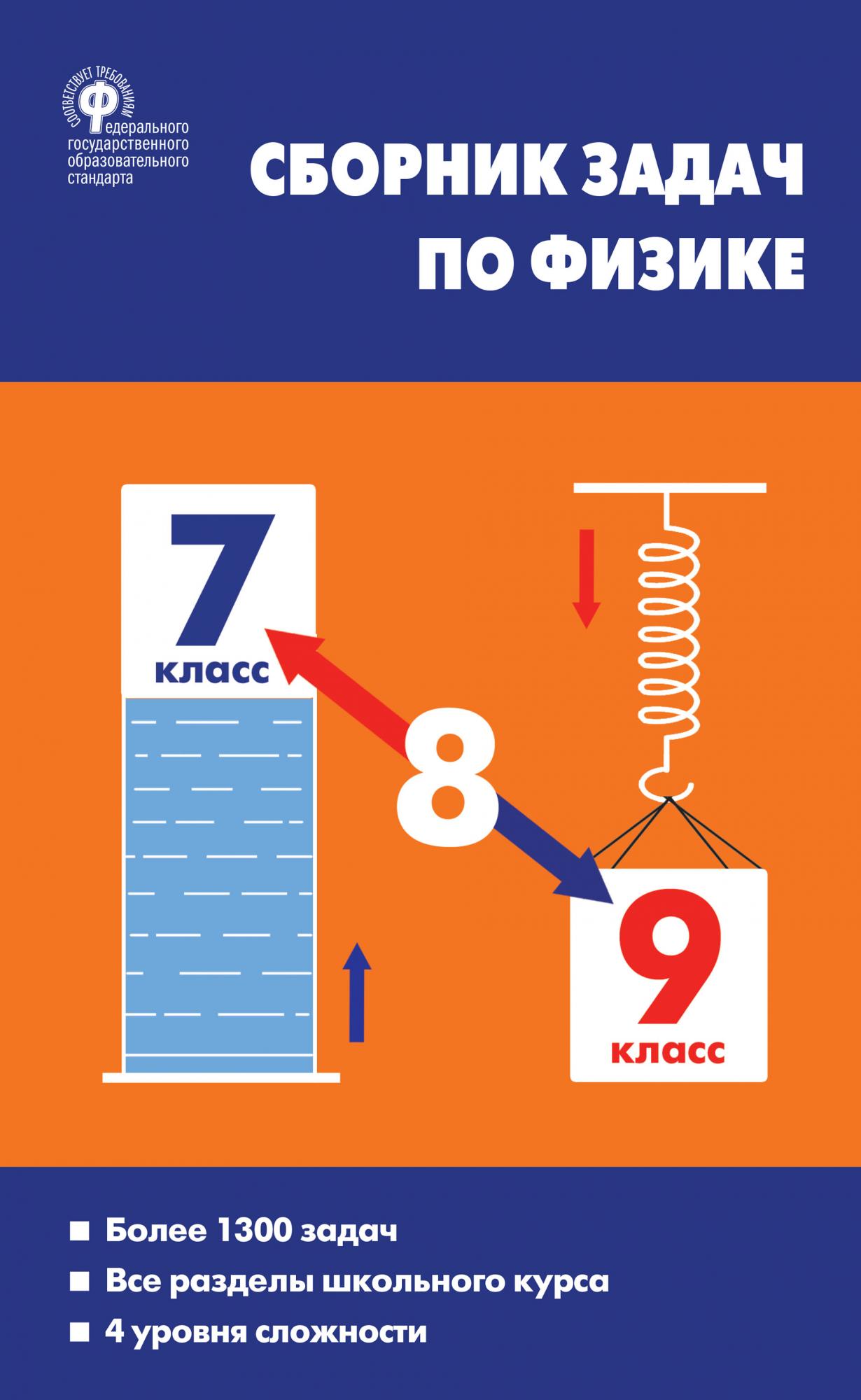 А.
А.
317,00 ₽
Количество:
Аннотация
Сборник задач составлен к классическому курсу физики авторов Г. Я. Мякишева и др. под редакцией Н. А. Парфентьевой. Пособие предназначено для учащихся 10—11 классов. В первой части сборника представлены задачи практически по всем темам, включённым
| Артикул | 21-0125-04 |
| ISBN | 978-5-09-092936-3 |
| Год титула | 2023 |
| Размеры, мм | 210x285x11 |
| Количество страниц | 208 |
| Красочность | черно-белая |
| Вес, кг | 0,2300 |
| Класс/Возраст |  ,
11 кл. ,
11 кл. |
| Предмет | Физика |
| Издательство | Просвещение |
Пользуюсь «Сборником задач по физике. 10-11 классы» авт. Парфентьева Н.А. не первый год. Представленные в нём задачи соответствуют уровню сложности заданий второй и третьей части ЕГЭ. Рекомендую коллегам.
Задачи сбора
Задачи сбора предоставляют данные из разных систем. Эти данные затем отправляются и отображаются в солнечных лучах.
Все существующие задачи сбора отображаются в главном окне Менеджера сбора. Отсюда вы можете редактировать их и создавать новые задачи.
На этой странице подробно объясняется, как это сделать, и какие настройки доступны для задач сбора разных типов.
Редактор задач
Каждый редактор задач коллекции содержит общие параметры и свойства. Они отображаются в левой части редактора. Кроме того, каждая конкретная задача содержит параметры, доступные только для этого типа задачи. Они объясняются в разделах ниже.
Общие настройки редактора задач:
| Свойство | Описание |
|---|---|
| Имя | Имя создаваемой задачи. Это также имя, под которым эта активная задача будет отображаться в планировщике заданий Windows. Если имя не указано, создается имя по умолчанию. |
| Проект | Целевой проект планировщика емкости, в который будут загружены данные. Если для вашей учетной записи пользователя доступен только один проект, он выбирается автоматически. Если вы не знаете, как называется ваш проект, обратитесь к представителю по работе с клиентами ITRS, чтобы проверить правильность названия и идентификатора проекта. Если для вашей учетной записи пользователя доступен только один проект, он выбирается автоматически. Если вы не знаете, как называется ваш проект, обратитесь к представителю по работе с клиентами ITRS, чтобы проверить правильность названия и идентификатора проекта. |
| Первая коллекция | Если задача сбора ранее не запускалась, это значение указывает количество данных за предыдущие часы, которые необходимо выбрать при запуске задачи. Если значение не указано, берутся данные за предыдущие 24 часа. |
| Вторая коллекция | Если вы выберете этот параметр, он указывает количество данных за предыдущие дни, собранных после успешного завершения первого сбора. Все последующие коллекции продолжаются с конца предыдущей коллекции. |
| Имя пользователя | Имя учетной записи пользователя, которая будет использоваться для запуска запланированной задачи. У пользователя должны быть установлены локальные политики безопасности для Вход в качестве пакетного задания и Вход в качестве службы . Дополнительные сведения см. в разделе Создание пользователя Windows для запланированных задач. Дополнительные сведения см. в разделе Создание пользователя Windows для запланированных задач. |
| Пароль | Пароль учетной записи пользователя, которая будет использоваться для запуска запланированного задания. |
| Создать запланированное задание | Если выбрано, указывает время запуска задачи и частоту ее повторения. Если флажок не установлен, запланированная задача все равно будет создана, но ее можно будет запускать только вручную по мере необходимости. |
| Начать с | Время начала запланированной задачи. |
| Повторять каждые | Частота повторения задачи. Доступные варианты: 12 часов, 6 часов и пользовательский, который позволяет указать временной интервал. |
Редактор скриптов коллекции
Редактор сценария сбора данных используется некоторыми типами задач сбора данных для редактирования сведений о сценарии сбора данных, где это необходимо.
При первом открытии редактора сценариев для задачи он заполняется сценарием по умолчанию для этой задачи, например, сценарием Dynatrace для Dynatrace, сценарием Geneos для Geneos.
Если вы внесете какие-либо изменения в сценарий, а затем нажмете Загрузить по умолчанию , изменения будут удалены, а сценарий по умолчанию будет перезагружен.
Примечание
Мы рекомендуем вам использовать сценарий по умолчанию, распространяемый вместе с Data Collector.
Нажмите Подтвердить , чтобы проверить, имеет ли файл JSON допустимый формат.
Задача сбора AWS
Задача AWS Cloudwatch собирает свойства, метрики, затраты, зарезервированные экземпляры и планы экономии с веб-серверов Amazon (AWS).
Обратите внимание, что при извлечении данных из облачных провайдеров сборщики данных запускаются из среды с использованием безопасных учетных данных только для чтения, предоставленных клиентом. Это позволяет избежать ненужной передачи по сети, необходимости обновлять и поддерживать локальные сборщики данных, а также обеспечивает сбор данных в самой последней версии.
Мы рекомендуем, чтобы у сборщика данных был доступ к AWS CloudTrail, чтобы обеспечить сбор данных и затрат для временных экземпляров AWS.
- Если доступ к CloudTrail доступен, задачу сбора можно запускать раз в 24 часа.
- Если доступ к Cloudtrail недоступен, задача сбора данных должна выполняться не реже одного раза в час, чтобы попытаться перехватить все временные экземпляры AWS.
В дополнение к регулярным сборам, раз в месяц можно запускать 31-дневный сбор данных о затратах, чтобы получить все фактические затраты из системы.
В редакторе задач AWS есть две вкладки, которые используются для настройки задачи сбора:
- Параметры для выбора учетных данных и выбора данных для сбора.
- Регионы .
Выберите и добавьте учетные данные
На вкладке Параметры выберите необходимые учетные данные в списке Доступные и добавьте их в выбранный список, щелкнув стрелку.
Одновременно можно выбрать несколько учетных данных, используя Ctrl или Shift клавиш.
Если необходимые учетные данные недоступны, вы можете добавить их, нажав кнопку Добавить :
Заполните форму, чтобы добавить учетные данные:
- Имя профиля используется для идентификации этого профиля.
- Идентификатор доступа — Идентификатор доступа AWS, указанный для этой учетной записи.
- Секретный ключ доступа — секретный ключ доступа AWS, предоставленный для этой учетной записи.
- Регион — регион, используемый при входе в клиенты AWS.
- Использовать для затрат — определяет, какие учетные данные следует использовать для ежемесячного сбора фактических затрат.
Включить сборщиков
Чтобы воспользоваться всеми преимуществами Планировщика емкости, необходимо выбрать все параметры в разделе Collectors для включения . Однако в некоторых случаях может оказаться желательным исключить некоторые параметры или разделить различные параметры между несколькими задачами сбора. Например:
- Если в вашей организации не используются сберегательные планы или зарезервированные экземпляры, вы можете исключить их.
- Если CloudTrail недоступен, вы можете собирать свойства и метрики ежечасно, а остальные параметры — ежедневно.
Ежемесячный день сбора затрат
Сбор средств производится ежедневно в 13:00 по местному времени. Эти коллекции затрат извлекают оценочные затраты за предыдущие три дня.
Раз в месяц это заменяется ежемесячным сбором затрат, который извлекает фактические затраты с первого по последний день предыдущего месяца.
День сбора ежемесячных расходов указывает, в какой день вы хотите, чтобы происходил сбор ежемесячных расходов.
Выберите регионы
На вкладке Regions можно указать подмножество регионов, из которых будут извлекаться данные.
По умолчанию задача сбора попытается получить доступ ко всем регионам, доступным для каждого набора выбранных учетных данных. Для поиска в подмножестве регионов отметьте Искать в выбранных регионах и выберите хотя бы один регион из Доступен список .
Задача сбора будет циклически проходить через каждый выбранный регион с каждым набором учетных данных, и, если эти учетные данные имеют доступ к этому региону, задача соберет необходимые данные.
Задача сбора загрузки файлов
Коллекции File Upload считывают файлы из указанной папки и загружают их в планировщик ресурсов для обработки.
Этот тип задачи сбора используется для загрузки данных, созданных сторонними приложениями и сценариями.
В дополнение к общим свойствам задачи редактору задачи «Загрузка файлов» требуется папка, из которой следует собирать файлы. Это может включать подстановочный знак для имен файлов, например C:\MyFolder\*.zip .
Примечание
Будут загружены только файлы в указанной папке, подкаталоги в этой папке не будут искаться.

Подстановочный знак по умолчанию для имен файлов — * . * , что означает, что любые файлы без расширения игнорируются.
Задача по сбору Geneos
Рекомендуемый способ сбора данных из Geneos — использование вспомогательных таблиц планировщика емкости в Geneos. Дополнительные сведения см. в разделе Создание таблиц базы данных в помощнике. Для получения дополнительной информации обратитесь к представителю по работе с клиентами ITRS.
Перед сбором необходимо настроить все необходимые драйверы ODBC. Дополнительные сведения см. в разделе Драйверы ODBC.
Тип соединения
В дополнение к общим свойствам задачи редактор задач Geneos требует указать, является ли соединение с базой данных, используемым для сбора данных, ODBC или Oracle. Для каждого требуются разные параметры:
ODBC
| Значение | Описание |
|---|---|
| Имя DSN ODBC | Имя подключения ODBC к исходным данным. |
| Пользователь DSN ODBC | Идентификатор пользователя ODBC, который будет использоваться с соединением ODBC. |
| Пароль DSN ODBC | Пароль пользователя ODBC. |
| Префикс базы данных (необязательно) | Используемое имя схемы базы данных. |
Оракул
| Значение | Описание |
|---|---|
| Имя хоста Oracle | Имя базы данных Oracle, содержащей исходные данные. |
| Идентификатор пользователя Oracle | Идентификатор пользователя Oracle, который будет использоваться для подключения. |
| Пароль Oracle | Пароль для идентификатора пользователя Oracle. |
| SID Oracle | Системный идентификатор, используемый для идентификации базы данных. |
| Номер порта Oracle | Номер порта для подключения. |
Соединение можно проверить с помощью кнопки Проверить соединение .
Скрипт сбора
Сценарий сбора специально настроен для сбора всей информации, необходимой для Планировщика емкости, и изменять его не рекомендуется.
Если требуется отредактировать сценарий сбора, нажмите Изменить сценарий сбора . Дополнительные сведения см. в разделе Редактор сценариев коллекции.
Задача сбора концентратора шлюза
Задача сбора концентратора шлюза собирает данные из вспомогательных таблиц Geneos Capacity Planner. Чтобы использовать задачи этого типа коллекции, вспомогательные таблицы должны быть предварительно настроены в концентраторе шлюза. Дополнительные сведения см. в разделе Создание таблиц базы данных. Для получения дополнительной информации обратитесь к представителю по работе с клиентами ITRS.
В дополнение к общим свойствам задачи для редактора задач концентратора шлюза требуется следующее:
- Имя концентратора шлюза — имя для идентификации соединения концентратора шлюза в файлах журналов.

- URL-адрес концентратора шлюза — URL-адрес подключения концентратора шлюза. Он должен включать префикс
https://и номер порта, напримерhttps://MyGatewayHub.com:8080.

Соединение можно проверить с помощью кнопки Test Hub Connection . Это попытается установить соединение и отключиться, но не будет пытаться получить какие-либо данные.
Скрипт сбора
Сценарий сбора специально настроен для сбора всей информации, необходимой для Планировщика емкости, и изменять его не рекомендуется.
Если требуется отредактировать сценарий сбора, нажмите Изменить сценарий сбора . Дополнительные сведения см. в разделе Редактор сценариев коллекции.
Задача сбора vCenter
В дополнение к общим свойствам задачи для редактора задач vCenter требуется следующее:
| Собственность | Описание |
|---|---|
| Имя узла | Имя сервера, на котором размещен экземпляр vCenter. |
| Имя пользователя | Имя пользователя для экземпляра vCenter. |
| Пароль | Пароль для экземпляра vCenter. |
| Дождитесь завершения других задач | Этот параметр позволяет координировать задачу сбора vCenter с другими задачами сбора vCenter, предназначенными для других серверов. Если с этим параметром было создано несколько задач сбора vCenter, ни одна из них не будет загружать результаты, пока все они не закончат сбор данных. |
При нажатии Сохранить диалоговое окно закрывается и выполняется проверка подключения.
Когда это будет завершено, будет запущена проверка, чтобы убедиться, что сквозное соединение от коллектора к vCenter, а затем к планировщику емкости полностью установлено. Если есть какие-либо проблемы с доступом и учетными данными, вы будете уведомлены на этом этапе.
В некоторых средах теги виртуальной машины используются для записи приложений, операционных или административных сведений. Эти теги не могут быть извлечены через API и требуют использования специальных сценариев PowerShell, которые включены в сборщик данных. Если вы хотите получить их, пожалуйста, ответьте Да при запросе:
Задача сбора Dynatrace
В дополнение к общим свойствам задачи для редактора задач Dynatrace требуется следующее:
| Свойство | Описание |
|---|---|
| Тип подключения |
|
| Идентификатор среды | Идентификатор среды, предоставленный Dynatrace. |
| Домен | Для управляемых служб — домен, на котором размещена служба. |
| Токен API | Токен API, предоставленный Dynatrace. |
После ввода типа подключения, идентификатора среды и домена целевой URL отображается для проверки.
Соединение можно проверить с помощью кнопки Test .
Скрипт сбора
Сценарий сбора специально настроен для сбора всей информации, необходимой для Планировщика емкости, и изменять его не рекомендуется.
Если требуется отредактировать сценарий сбора, нажмите Изменить сценарий сбора . Дополнительные сведения см. в разделе Редактор сценариев коллекции.
[«Планировщик мощностей»] [«Руководство пользователя»]
Предыдущая статья Следующая статья
Задача сбора
Задача сбора — это выполняемая деятельность под стратегию. Стратегия состоит из последовательности сгруппированных задач которые помогут вам завершить процесс сбора. Вы можете просмотреть все ваши задачи и сведения о задачах на вкладке «Стратегия».
Преимущества
Вот несколько преимуществ Задач:
Вы можете настроить задачи, которые уникальные для вашего бизнеса, группируйте задачи в стратегию и применяйте стратегия, основанная на оценке риска инкассации каждого клиента.
Вы можете назначать задачи напрямую себе или другим в зависимости от группы делегированных клиентов для коллекции.
Вы можете настроить эти задачи вручную или автоматически.

Как создать задачу
Вот как вы можете создать задачу:
Установите время до или после запуска следующее задание.
Допустим, вы хотите разрешить пять дней клиенту после отправки вежливого напоминания и до планирования последующая задача телефонного звонка. Чтобы создать задачу последующего телефонного звонка, установить задачу для выполнения как: Как долго стратегия будет ждать, пока он выполняет эту задачу и устанавливает период ожидания 5 дней.
Добавить время ожидания после выполнения задачи завершенный.
Укажите, является ли задача необязательной. Если вы не выполняете необязательное задание, оно автоматически закрывается в окончание времени ожидания. Таким образом, стратегия становится свободной для запуска. следующее задание.
Если задача не выполнена вовремя, Вы можете передать его своему менеджеру.
Помнить что вы можете только эскалировать ручные задачи.

Состояние задачи
При запуске программы управления стратегиями статус для каждой задачи обновляется. Вот что означает каждый статус задачи:
To Be Create: задача не создана еще.
Открыто: Работа в процессе
Пропустить: задача была пропущена
Тайм-аут: задача не была назначена до времени ожидания
Ошибка: возникла проблема при отправке корреспонденции
Закрыто: Нет необходимости выполнять эту задачу, так как клиент уже оплатил
Отменено: стратегия изменена, задание выполнять не нужно
Завершено: задача выполнена
Примечание.