
Математика. 2 класс. Рабочая тетрадь. В двух частях (комплект из 2 книг) (Мария Моро)
760 ₽
494 ₽
+ до 114 баллов
Бонусная программа
Итоговая сумма бонусов может отличаться от указанной, если к заказу будут применены скидки.
Купить
Цена на сайте может отличаться от цены в магазинах сети. Внешний вид книги может отличаться от изображения на сайте.
В наличии больше 30 шт.
В наличии в 594 магазинах. Смотреть на карте
1027
Цена на сайте может отличаться от цены в магазинах сети. Внешний вид книги может отличаться от изображения на сайте.
Допущено Министерством образования Российской Федерации.
.Тетради по математике №1 и №2 предназначены для организации самостоятельной работы учащихся во 2 классе. .Материал тетрадей расположен в соответствии с логикой изложения курса в учебнике «Математика. 2 класс. Части 1 и 2» авторов М.И. Моро, М.А. Бантовой, Г.В. Бельтюковой, С.И. Волковой, С.В. Степановой: задания подобраны по каждой теме, представленной в учебнике. В тетрадях предлагаются разнообразные тренировочные упражнения, задания, углубляющие знания учащихся сократить время на выполнение заданий и разнообразить форму их представления.
.Тетради могут помочь учителю для работы с отдельными учениками или группой учеников на уроке.
.Тетради могут использоваться и при работе по учебникам других авторов, а также и для домашних заданий.
.Материал тетрадей расположен в соответствии с логикой изложения курса в учебнике «Математика. 2 класс. Части 1 и 2» авторов М.И. Моро, М.А. Бантовой, Г.В. Бельтюковой, С.И. Волковой, С.В. Степановой: задания подобраны по каждой теме, представленной в учебнике. В тетрадях предлагаются разнообразные тренировочные упражнения, задания, углубляющие знания учащихся сократить время на выполнение заданий и разнообразить форму их представления.
.Тетради могут помочь учителю для работы с отдельными учениками или группой учеников на уроке.
.Тетради могут использоваться и при работе по учебникам других авторов, а также и для домашних заданий.
Описание
Характеристики
Допущено Министерством образования Российской Федерации.
.Тетради по математике №1 и №2 предназначены для организации самостоятельной работы учащихся во 2 классе.
.Материал тетрадей расположен в соответствии с логикой изложения курса в учебнике «Математика. 2 класс. Части 1 и 2» авторов М.И. Моро, М.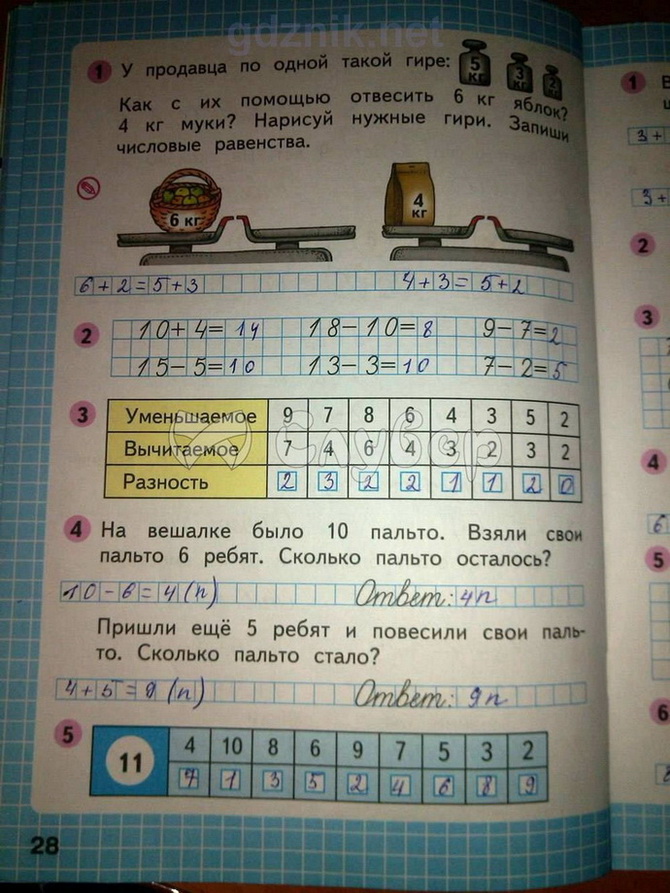
Просвещение
Как получить бонусы за отзыв о товаре
1
Сделайте заказ в интернет-магазине
2
Напишите развёрнутый отзыв от 300 символов только на то, что вы купили
3
Дождитесь, пока отзыв опубликуют.
Если он окажется среди первых десяти, вы получите 30 бонусов на Карту Любимого Покупателя. Можно писать
неограниченное количество отзывов к разным покупкам – мы начислим бонусы за каждый, опубликованный в
первой десятке.
Можно писать
неограниченное количество отзывов к разным покупкам – мы начислим бонусы за каждый, опубликованный в
первой десятке.
Правила начисления бонусов
Если он окажется среди первых десяти, вы получите 30 бонусов на Карту Любимого Покупателя. Можно писать неограниченное количество отзывов к разным покупкам – мы начислим бонусы за каждый, опубликованный в первой десятке.
Правила начисления бонусов
Математика 2 класс
Книга «Математика. 2 класс. Рабочая тетрадь. В двух частях (комплект из 2 книг)» есть в наличии в интернет-магазине «Читай-город» по привлекательной цене.
Если вы находитесь в Москве, Санкт-Петербурге, Нижнем Новгороде, Казани, Екатеринбурге, Ростове-на-Дону или любом
другом регионе России, вы можете оформить заказ на книгу
Мария Моро
«Математика.
Вставка номеров страниц на рабочие листы
Если вы хотите, чтобы номера отображались на страницах при печати рабочего листа Microsoft Excel, вы можете вставить номера страниц в верхние или нижние колонтитулы страниц рабочего листа. Номера страниц, которые вы вставляете, не отображаются на листе в обычном режиме — они отображаются только в режиме «Макет страницы» и на распечатанных страницах.
Примечание. Снимки экрана в этой статье были сделаны в Excel 2016. Если у вас другая версия, представление может немного отличаться, но, если не указано иное, функциональность такая же.
Добавление номеров страниц на один рабочий лист
 org/ItemList»>
Щелкните рабочий лист, для которого вы хотите вставить номера страниц.
На вкладке Вставка в группе Текст щелкните Верхний и нижний колонтитулы .
Excel отображает лист в режиме макета страницы. Вы также можете нажать Макет страницы в строке состояния, чтобы отобразить это представление.
На листе щелкните Щелкните, чтобы добавить верхний колонтитул или Щелкните, чтобы добавить нижний колонтитул .
Отображает инструменты верхнего и нижнего колонтитула , добавляя дизайн таб.
Чтобы указать, где в верхнем или нижнем колонтитуле должен отображаться номер страницы, щелкните внутри поля Левая секция , Центральная секция или Правая секция верхнего или нижнего колонтитула.
На вкладке Дизайн в Элементах верхнего и нижнего колонтитула 9Группа 0006, нажмите Номер страницы .
В выбранном разделе появится заполнитель &[Страница] .
Если вы хотите добавить общее количество страниц, введите пробел после &[Page] , введите слово из , затем пробел, а затем в группе Элементы верхнего и нижнего колонтитула нажмите Количество страниц .
В выбранном разделе появляется заполнитель &[Page] of &[Pages]
Щелкните в любом месте за пределами области верхнего или нижнего колонтитула, чтобы отобразить фактические номера страниц в представлении «Макет страницы».
После завершения работы в режиме макета страницы на Вкладка View , в группе Workbook Views щелкните Normal .
Вы также можете нажать Обычный в строке состояния.
Вы можете вставить номера страниц для рабочего листа в представлении «Макет страницы», где они будут видны, или вы можете использовать диалоговое окно Параметры страницы , если вы хотите вставить номера страниц для нескольких рабочих листов одновременно.
Добавление номеров страниц в несколько рабочих листов
Вы можете вставлять номера страниц на несколько рабочих листов книги с помощью диалогового окна Параметры страницы . Например, если ваша рабочая книга содержит два рабочих листа, каждый из которых состоит из двух страниц, первый рабочий лист будет содержать две страницы с номерами 1 и 2. Второй рабочий лист также будет содержать две страницы с номерами 1 и 2.
Совет: Чтобы последовательно добавить номера страниц ко всем листам в книге, необходимо изменить номер, с которого начинается каждый лист. Дополнительную информацию см. в разделе Установка другого номера для начальной страницы.
 org/ItemList»>
Щелкните рабочие листы или листы диаграмм, к которым вы хотите добавить номера страниц.
Чтобы выбрать | Сделай это |
|---|---|
Один лист | Щелкните вкладку листа. Если вы не видите нужную вкладку, нажмите кнопки прокрутки вкладок, чтобы отобразить вкладку, а затем щелкните вкладку. |
Два или более смежных листа | Щелкните вкладку для первого листа. Затем, удерживая нажатой клавишу Shift, щелкните вкладку последнего листа, который вы хотите выбрать. |
Два или более несмежных листа | Щелкните вкладку для первого листа. Затем, удерживая нажатой клавишу Ctrl, щелкните вкладки других листов, которые вы хотите выбрать. |
Все листы книги | Щелкните правой кнопкой мыши вкладку листа и выберите Выбрать все листы в контекстном меню. |

Совет: Если выбрано несколько листов, в строке заголовка в верхней части листа отображается [Группа] . Чтобы отменить выбор нескольких рабочих листов в книге, щелкните любой невыбранный рабочий лист. Если невыбранный лист не отображается, щелкните правой кнопкой мыши вкладку выбранного листа и выберите Разгруппировать листы .
На вкладке Макет страницы в группе Параметры страницы щелкните кнопку запуска диалогового окна рядом с Параметры страницы .
В диалоговом окне Параметры страницы в верхнем/нижнем колонтитуле , нажмите Пользовательский верхний колонтитул или Пользовательский нижний колонтитул .

Чтобы указать, где в верхнем или нижнем колонтитуле должен отображаться номер страницы, щелкните внутри поля Левая секция , Центральная секция или Правая секция .
Чтобы вставить цифры, нажмите кнопку Кнопка «Вставить номер страницы» .
В выбранном разделе появится заполнитель &[Страница] .
Примечания:
Если вы хотите добавить общее количество страниц, введите пробел после &[Page] , введите слово из , затем пробел, а затем нажмите кнопку Вставить количество страниц .
В выбранном разделе появится заполнитель &[Page] of &[Pages] .
Установить другой номер начальной страницы
Чтобы последовательно пронумеровать все страницы рабочих листов в рабочей книге, сначала добавьте номера страниц ко всем рабочим листам в рабочей книге, а затем используйте следующую процедуру, чтобы начать нумерацию страниц для каждого рабочего листа с соответствующего номера. Например, если ваша рабочая книга содержит два рабочих листа, каждый из которых печатается как две страницы, вы должны использовать эту процедуру, чтобы начать нумерацию страниц второго рабочего листа с номера 3.
На вкладке Макет страницы в группе Параметры страницы щелкните кнопку запуска диалогового окна рядом с Параметры страницы .
На вкладке Страница в поле Номер первой страницы введите номер, который вы хотите использовать для первой страницы.
Чтобы использовать систему нумерации по умолчанию, введите Авто в поле Номер первой страницы .
Изменить порядок нумерации страниц
По умолчанию Excel нумерует и печатает страницы сверху вниз, а затем слева направо на рабочем листе, но вы можете изменить направление нумерации и печатать страницы слева направо, а затем сверху вниз.
На вкладке Макет страницы в группе Параметры страницы щелкните кнопку запуска диалогового окна рядом с Параметры страницы .
На вкладке Лист в разделе Порядок страниц нажмите Вниз, затем над или Сверху, затем вниз .
Направление каждого параметра отображается в окне предварительного просмотра.
 org/ListItem»>
Щелкните рабочий лист, для которого вы хотите изменить порядок нумерации.
Удалить номера страниц
 org/ItemList»>
Щелкните рабочие листы или листы диаграмм, для которых вы хотите удалить номера страниц.
Чтобы выбрать | Сделай это |
|---|---|
Один лист | Щелкните вкладку листа. Если вы не видите нужную вкладку, нажмите кнопки прокрутки вкладок, чтобы отобразить вкладку, а затем щелкните вкладку. |
Два или более смежных листа | Щелкните вкладку для первого листа. Затем, удерживая нажатой клавишу Shift, щелкните вкладку последнего листа, который вы хотите выбрать. |
Два или более несмежных листа | Щелкните вкладку для первого листа. Затем, удерживая нажатой клавишу Ctrl, щелкните вкладки других листов, которые вы хотите выбрать. |
Все листы книги | Щелкните правой кнопкой мыши вкладку листа и выберите Выбрать все листы в контекстном меню. |
Совет: Если выбрано несколько листов, в строке заголовка в верхней части листа отображается [Группа] . Чтобы отменить выбор нескольких рабочих листов в книге, щелкните любой невыбранный рабочий лист. Если невыбранный лист не отображается, щелкните правой кнопкой мыши вкладку выбранного листа и выберите Разгруппировать листы в контекстном меню.
На вкладке Макет страницы в группе Параметры страницы щелкните кнопку запуска диалогового окна рядом с Параметры страницы .
На вкладке Верхний/нижний колонтитул в Верхний колонтитул или Нижний колонтитул В раскрывающемся списке щелкните (нет) .
Примечание. Возможно, вам придется прокрутить список вверх, чтобы нажать (нет) .
Какую версию вы используете?
- Какую версию вы используете?
- Новые версии
- Excel для Mac 2011
Добавить номера страниц
На вкладке Вставка щелкните Верхний и нижний колонтитулы .
Excel автоматически переходит в режим просмотра «Разметка страницы».
Верхний и нижний колонтитулы щелкните вкладку Верхний колонтитул или Нижний колонтитул , а затем выберите нужный формат номера страницы.
Номера страниц верхнего колонтитула отображаются вверху печатной страницы, а номера страниц нижнего колонтитула — внизу.
Когда вы закончите, вы можете либо остаться в режиме макета страницы, либо переключиться в обычный режим, нажав Обычный на вкладке Вид .
Установить другой номер начальной страницы
Вы можете сделать так, чтобы первый напечатанный лист начинался с номера страницы, отличного от 1. Это полезно, если перед листом будут напечатаны другие страницы. Например, вы можете напечатать 2-страничный документ Word, в котором будут учитываться страницы 1 и 2, а лист Excel будет начинаться со страницы 3.
На вкладке Макет страницы щелкните Параметры страницы .
На вкладке Страница в поле Номер первой страницы введите номер первой страницы. Например, если вы хотите, чтобы номер первой страницы был 3 , вы должны ввести число 3 .
Нажмите OK .
Если вы используете формат номеров страниц, в котором подсчитывается общее количество страниц, например: Стр. 3 из 7 , вам потребуется изменить второе число. Эта корректировка гарантирует, что вы не получите что-то вроде этого: Страница 10 из 7 .
В Параметры страницы щелкните вкладку Верхний/нижний колонтитул , а затем щелкните либо Настраиваемый верхний колонтитул , либо Настраиваемый нижний колонтитул .
После Page &[Page] of &[Pages] введите знак плюса (+), а затем введите количество страниц, предшествующих первому номеру страницы.
Например, если номер вашей первой страницы равен 3, вам необходимо включить 2 страницы в общее количество страниц. Таким образом, вы должны ввести +2 в конце: Страница &[Страница] из &[Страницы]+2 , а затем нажать OK .
Нажмите OK еще раз.
Изменить порядок нумерации страниц
На вкладке Макет страницы щелкните Параметры страницы , а затем щелкните Лист .
В разделе Порядок страниц выберите нужный порядок нумерации страниц.
Удалить номера страниц
На вкладке Макет страницы щелкните Параметры страницы , а затем щелкните Верхний/нижний колонтитул .
В разделе Заголовок или Нижний колонтитул выберите (нет) .
Возможно, вам придется прокрутить список, чтобы найти (нет) вверху списка.
Добавить номера страниц
На вкладке Макет в разделе Параметры страницы щелкните Верхний и нижний колонтитулы .
Во всплывающем меню в разделе Верхний колонтитул или Нижний колонтитул выберите формат номера страницы, который вы хотите добавить.
Форматы верхнего колонтитула отображаются вверху печатной страницы, а форматы нижнего колонтитула — внизу.
Советы:
org/ListItem»>
Вы можете увидеть, как будут выглядеть номера страниц, просмотрев свой лист в режиме предварительного просмотра. Вкладка Макет , в разделе Печать нажмите Предварительный просмотр .
Чтобы одновременно добавить номера страниц на несколько листов книги, выберите нужные листы, прежде чем нажимать Верхний и нижний колонтитулы . Выбранный формат номеров страниц будет применен ко всем выбранным листам.
Вы можете создать полностью настраиваемый верхний или нижний колонтитул с номерами страниц, нажав Настроить верхний колонтитул или Настроить нижний колонтитул и следуя приведенным инструкциям.
Установить другой номер начальной страницы
На вкладке Макет в разделе Параметры страницы щелкните Верхний и нижний колонтитулы .
Добавьте номера страниц в нужном формате.
Щелкните Настроить заголовок или Настроить нижний колонтитул , в зависимости от того, где отображаются номера страниц.
Найдите код номера страницы &[Page] и щелкните сразу после него, чтобы переместить точку вставки в это место.
Введите знак «плюс» (+), а затем введите количество страниц, на которые вы хотите продвинуть начальную страницу. Например, чтобы начать на странице 4, вы увеличиваете номер начальной страницы на три страницы, поэтому вы вводите 9.0005 +3 . Код теперь отображается как &[Page]+3 .
Нажмите OK .
В поле Верхний колонтитул или Нижний колонтитул отображается новый верхний или нижний колонтитул первой страницы.
Примечание. Если вы хотите использовать формат номера страницы, который включает общее количество страниц, например Страница 4 из 7 , убедитесь, что вы также добавили знак плюс (+) и увеличение номера страницы к общему коду страниц, &[Pages] .
Изменить порядок нумерации страниц
На вкладке Макет в разделе Параметры страницы щелкните Верхний и нижний колонтитулы .
На вкладке Лист в разделе Порядок страниц выберите нужный порядок нумерации страниц.
Удалить номера страниц
На макете 9Вкладка 0006, в разделе Параметры страницы щелкните Верхний и нижний колонтитулы .
Во всплывающем меню под Верхний колонтитул или Нижний колонтитул выберите (нет) .
Вы всегда можете обратиться к эксперту в техническом сообществе Excel или получить поддержку в сообществе ответов.
Рабочая тетрадь № 2 | Музыка — это весело
Загляните внутрь, чтобы увидеть несколько примеров страниц из каждого раздела
6,95 €
КУПИТЬ ЭТУ КНИГУ
Эта рабочая тетрадь, № 2 в серии, представляет собой четкое введение во многие музыкальные концепции, включая:
Pulsesteady доля
Высота тона – изучение пяти нот пентатоники
Основы сольфа
Жесты
Композиция
Чтение и письмо на нотном стане
Внутренний слух
Является прямым продолжением первой Рабочей тетради № 1 для детей младшего и старшего возраста.
Наслаждайтесь работой!
SR Karol O’Connell OSB MA
Kylemore Abbey
Использование рабочей книги № 2
Секция One
Хотя рабочая тетрадь № 2 — прямое продолжение работы № 1, учитель должен нарисовать The
, хотя рабочая тетрадь № 2 — это прямое продолжение работы № 1, учитель должен нарисовать. Обратите внимание учащихся на тот факт, что изображения в Разделе 1 находятся на разных уровнях страницы, чтобы соответствовать разным тонам. Каждая страница от страницы 4 до страницы 9ученик должен хлопнуть в ладоши, ритм должен быть выстроен на столе большими палочками, а затем учитель должен пропеть каждую страницу, пока ученик указывает на мелодию в книге. Затем ученик должен петь с учителем и, в конце концов, петь один. Не забывайте использовать ручные знаки.
РАЗДЕЛ ВТОРОЙ
В этом разделе повторяется написание трех заметок, выученных в Рабочей тетради № 1. На стр. 12 есть однострочный нотоносец, который можно использовать с использованием счетчиков. Прежде чем переходить к буквам s и l, убедитесь, что ребенок точно знает место букв s и m в однострочном нотоносце. Помните, что на этом раннем этапе важно, чтобы ребенок узнал, что эти ноты могут перемещаться по нотному стану. S может быть где угодно, m может быть где угодно и l может быть где угодно, но все они связаны друг с другом.
На стр. 14 и далее. Дайте ребенку фишку, затем спойте ряд нот и попросите ребенка передвигать фишку в соответствии с услышанными нотами.
Страница 18 Ребенок впервые записывает от изображения жеста рукой до нотоносца.
Page 19 Далее следует несколько упражнений по пению на близорукость. Спойте их вместе с ребенком в достаточно быстром темпе и приучите юный глаз читать вперед с самого начала.
РАЗДЕЛ ТРЕТИЙ
Page 42 Здесь заметки скоординированы по цвету, это способствует более быстрому чтению, а упражнения можно выполнять снова и снова.
Новый материал
Страница 48 представляет ручной посох. Дайте ребенку достаточно времени, чтобы привыкнуть к ручному посоху. Часто проверяйте ребенка, чтобы убедиться, что линия и пространство надежно закреплены. Задавайте вопросы, например:
Если s здесь (указывает между двумя пальцами), где m?
Если здесь s (указывает на палец), то где m? и т. д. и т. д.
ЧЕТВЕРТЫЙ РАЗДЕЛ
Знакомство с двумя новыми заметками, r и d
Убедитесь, что ребенок понимает, что эти заметки — соседи по соседству. Вводится Золотое яйцо (в отличие от Золотого правила). Предложите детям сделать из картона корзину и несколько яиц, и каждый раз, когда они встречают золотое яйцо, они могут написать его и положить в корзину. К тому времени, когда они закончат начальную школу, у них будет собрано много яиц.
Страницы 52-56 Сначала прочитайте ритм, затем спойте сольфа, показывая жесты руками.
Страницы 58-69 Одиннадцать замечательных красочных страниц для работы. На каждой странице ребенок
- хлопает ритм
- Читает картинку
- Поет сольфа
- Передвигает счётчик от ноты к ноте, пока учитель поёт
- Передвигает счётчик от ноты к ноте и поёт
- Показывает упражнение на ручном посохе.
РАЗДЕЛ ПЯТЫЙ
13 страниц письменных упражнений. Позвольте детям заполнить их разными цветами.
Дайте классам достаточно времени, чтобы ознакомиться с этими упражнениями. Распределите эту работу на несколько классов, таким образом, дети будут с нетерпением ждать «написания музыки»
Страница 84 на этом этапе необходимо будет закрепить, потому что будут дети, для которых понимание этого понятия все еще не будет реальность.
Следующие четыре страницы просты, и в первый раз, когда дети будут делать их, они должны использовать крошечные цветные спички. Таким образом, они могут просто предупредить их, и упражнения можно будет выполнять более одного раза.
РАЗДЕЛ ШЕСТОЙ
Один из самых важных разделов этой книги, раздел «Внутренний слух», требует от учителя времени, терпения и большой точности интонации (пение в лад). Для тех учителей, которые менее уверены в вокале, предлагается усилить свой голос, играя строки на фортепиано. Здесь учитель должен постоянно иметь цель перед глазами. Почему мы учим маленького ребенка внутреннему слуху? Мы готовим детей к тому времени в будущем, когда они будут петь в хоре и впервые увидят музыкальное произведение, и смогут не только прочитать его, но и услышать. .
РАЗДЕЛ СЕДЬМОЙ
Далее следуют шестнадцать страниц упражнений по пентатонике для чтения с листа. Здесь важно не двигаться слишком быстро. В начале упражнения нужно очень хорошо подготовить, делая по две записи за раз. Это можно сделать разными способами, т.е. разделите класс на две группы и пусть они разделят мелодию, напевая каждую вторую ноту. Так дети действительно будут слушать друг друга.
Когда вы сможете бегло читать эти упражнения, используйте их с пользой и научите детей петь с ними кластеры. Кластер — это когда все ноты удерживаются, сначала поэкспериментируйте с ре и р, а затем попросите детей спеть ре и м и спросите детей, какой звук им больше понравился, диссонанс или конкорд.
На странице 117 формирование кластера также образует хорду. На это нужно указать детям.
* На стр. 124 и 125 обратите внимание на опечатки с ручными знаками.
РАЗДЕЛ ВОСЬМОЙ
Чтение по знакам руки.
В этом разделе каждая страница должна быть очень хорошо подготовлена учителем. Сначала упражнения выполняются по одной странице за раз. Когда чтение безопасно, этот раздел должен быть повторен, используя две противоположные страницы вместе. Делая это, ребенок без напряжения начинает чувствовать двухтактовую единицу мелодии и ритма.
Ребенок учится составлять музыкальную фразу.